जनरेशन मोड
Verifiedइमेज-टू-वीडियो एक स्थिर इमेज को इनपुट के रूप में लेता है और एक वीडियो क्लिप जेनरेट करता है जो स्रोत (source) की दृश्य शैली को संरक्षित करते हुए दृश्य को एनिमेट करता है
HappyHorse इमेज-टू-वीडियो जनरेशन के लिए एक विस्तृत गाइड, जिसमें इमेज की तैयारी, मोशन प्रॉम्प्ट और स्थिर इमेज को एनिमेटेड वीडियो क्लिप में बदलने के सर्वोत्तम तरीके शामिल हैं।
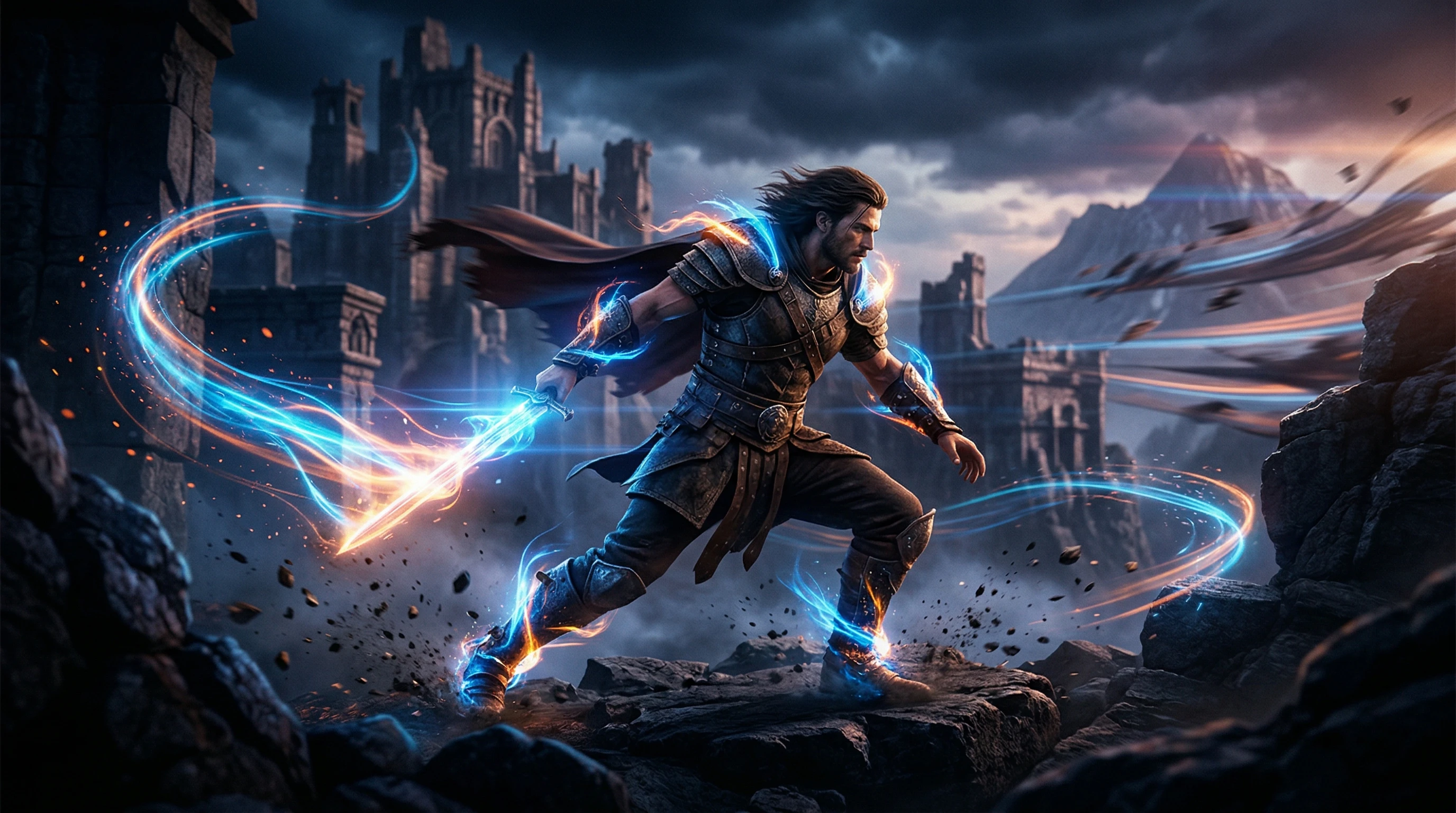
Key facts
इमेज-टू-वीडियो एक स्थिर इमेज को इनपुट के रूप में लेता है और एक वीडियो क्लिप जेनरेट करता है जो स्रोत (source) की दृश्य शैली को संरक्षित करते हुए दृश्य को एनिमेट करता है
इमेज-टू-वीडियो आपको शुरुआती फ़्रेम पर सीधा नियंत्रण देता है, जिसका अर्थ है अधिक सटीक रचना, रंग और विषय का स्वरूप
उच्च रिज़ॉल्यूशन और साफ़ स्रोत इमेज सभी AI वीडियो मॉडल पर लगातार बेहतर एनिमेशन परिणाम देती हैं
इमेज के साथ दिया गया एक टेक्स्ट प्रॉम्प्ट मॉडल को बताता है कि कौन सा मोशन लागू करना है, जिससे मोशन प्रॉम्प्ट इमेज जितना ही महत्वपूर्ण हो जाता है
अनुशंसित टूल
जो आपने सीखा है उसे शुरुआती-अनुकूल AI एनीमेशन वर्कफ़्लो के साथ अभ्यास में लाएं।
Elser.ai द्वारा संचालित — गाइड के बाद इसे एक व्यावहारिक अगले चरण के रूप में उपयोग करें।
AI इमेज एनिमेटर आज़माएंMixed signal
ट्यूटोरियल की सामग्री सार्वजनिक रूप से उपलब्ध जानकारी पर आधारित है। जैसे-जैसे आधिकारिक पुष्टि होती जाएगी, वर्कफ़्लो के कुछ विवरण बदल सकते हैं।
Readers should expect careful wording here because public reporting confirms the topic, while some product details still need cautious treatment.
इमेज-टू-वीडियो जनरेशन आपको एक स्थिर इमेज से शुरुआत करके उसे एक छोटी एनिमेटेड क्लिप में बदलने की सुविधा देता है। यह आपको टेक्स्ट-टू-वीडियो की तुलना में विज़ुअल शुरुआती बिंदु पर कहीं अधिक नियंत्रण देता है, जिससे यह उन क्रिएटर्स के लिए पसंदीदा वर्कफ़्लो बन जाता है जिनके पास पहले से ही आर्टवर्क, तस्वीरें या डिज़ाइन एसेट मौजूद हैं।
टेक्स्ट-टू-वीडियो शक्तिशाली है लेकिन अप्रत्याशित है। आप जो चाहते हैं उसका वर्णन करते हैं, और मॉडल उसकी व्याख्या करता है। कभी-कभी परिणाम आपकी दृष्टि से मेल खाता है; कभी-कभी नहीं।
इमेज-टू-वीडियो सबसे बड़ी समस्या का समाधान करता है: आप पहले फ़्रेम को नियंत्रित करते हैं। मॉडल का काम किसी ऐसी चीज़ में गति जोड़ना बन जाता है जो पहले से ही सही दिखती है, न कि शून्य से सब कुछ नया बनाना।
यह विशेष रूप से इनके लिए उपयोगी है:
आपकी स्रोत इमेज की गुणवत्ता सीधे आपके आउटपुट की गुणवत्ता को निर्धारित करती है। इन दिशानिर्देशों का पालन करें:
मोशन प्रॉम्प्ट मॉडल को बताता है कि वीडियो में क्या होना चाहिए। टेक्स्ट-टू-वीडियो प्रॉम्प्ट के विपरीत, आपको विज़ुअल कंटेंट का वर्णन करने की आवश्यकता नहीं है क्योंकि इमेज इसे संभाल लेती है। पूरी तरह से मोशन पर ध्यान दें।
क्रिया + कैमरा मूवमेंट + गति/तीव्रता + अवधि
पोर्ट्रेट फोटो के लिए: "दाईं ओर हल्का सिर मोड़ना, हवा में धीरे-धीरे हिलते बाल, नरम प्राकृतिक गति, 3 सेकंड"
लैंडस्केप के लिए: "दृश्य में धीरे-धीरे कैमरा आगे बढ़ना, बाईं ओर बहते बादल, पानी में हल्की लहरें, शांत सिनेमाई गति, 5 सेकंड"
प्रोडक्ट फोटोग्राफी के लिए: "घड़ी की दिशा में धीमी गति से घूमना, सूक्ष्म रूप से बदलती नाटकीय स्टूडियो लाइटिंग, स्मूथ कमर्शियल मोशन, 4 सेकंड"
एनीमे आर्टवर्क के लिए: "चरित्र पलकें झपकाता है और ऊपर देखता है, हवा में बहता लबादा, गतिशील एनीमे मोशन, 3 सेकंड"
हालांकि विशिष्ट HappyHorse इंटरफ़ेस नियंत्रणों की पुष्टि नहीं हुई है, ये अधिकांश इमेज-टू-वीडियो टूल में पाए जाने वाले मानक सेटिंग्स हैं:
जेनरेट करने के बाद, इन गुणवत्ता संकेतकों की जांच करें:
| समस्या | संभावित कारण | समाधान | |---|---|---| | विषय का बदलना (Morphing) | गति बहुत आक्रामक है | मोशन स्ट्रेंथ कम करें, प्रॉम्प्ट में "सूक्ष्म" का उपयोग करें | | पृष्ठभूमि का मुड़ना | जटिल पृष्ठभूमि | पृष्ठभूमि को सरल बनाएं या "स्टेटिक बैकग्राउंड" निर्दिष्ट करें | | झिलमिलाहट (Flickering) | कम स्रोत रिज़ॉल्यूशन | उच्च रिज़ॉल्यूशन वाली स्रोत इमेज का उपयोग करें | | अनपेक्षित गति | अस्पष्ट मोशन प्रॉम्प्ट | इस बारे में अधिक विशिष्ट बनें कि क्या हिलता है और क्या स्थिर रहता है | | रंग बदलना | लंबी अवधि | क्लिप को 3-4 सेकंड तक छोटा करें |
तस्वीरें आम तौर पर सबसे स्वाभाविक परिणाम देती हैं। हवा, पानी, सांस लेने और सूक्ष्म शारीरिक गतिविधियों जैसी यथार्थवादी गति पर ध्यान दें। भौतिक रूप से असंभव गति के लिए पूछने से बचें।
स्टाइलिश आर्ट आश्चर्यजनक परिणाम दे सकती है। मॉडल एनिमेशन के दौरान आर्ट स्टाइल को संरक्षित करने की प्रवृत्ति रखता है। एनीमे और अर्ध-यथार्थवादी चित्रण शैलियाँ इमेज-टू-वीडियो के लिए विशेष रूप से अच्छा काम करती हैं।
अपनी स्रोत के रूप में AI-जनरेटेड स्थिर इमेज का उपयोग करना एक शक्तिशाली दो-चरणीय वर्कफ़्लो है। एक इमेज मॉडल के साथ सटीक फ़्रेम जेनरेट करें, फिर HappyHorse के साथ उसे एनिमेट करें। यह आपको इमेज जनरेशन का नियंत्रण और वीडियो जनरेशन की गति देता है।
प्रोडक्ट फोटोग्राफी सरल, नियंत्रित गति से लाभान्वित होती है: धीमी रोटेशन, सूक्ष्म लाइटिंग बदलाव, या कोमल कैमरा मूवमेंट। पेशेवर एहसास बनाए रखने के लिए गति को न्यूनतम रखें।
अधिकतम नियंत्रण के लिए, टेक्स्ट-टू-इमेज और इमेज-टू-वीडियो को मिलाएं:
यह दृष्टिकोण आपको इमेज जनरेशन की सटीकता और वीडियो जनरेशन की गति प्रदान करता है, और यह शुद्ध टेक्स्ट-टू-वीडियो की तुलना में काफी अधिक नियंत्रणीय है।
यह वेबसाइट एक स्वतंत्र सूचना संसाधन है। यह आधिकारिक HappyHorse वेबसाइट या सेवा नहीं है।
50+ परीक्षित AI वीडियो प्रॉम्प्ट, तुलना चीट शीट, और वर्कफ़्लो टेम्प्लेट अपने इनबॉक्स में प्राप्त करें।
FAQ
हालाँकि विशिष्ट समर्थित फॉर्मेट की आधिकारिक पुष्टि नहीं की गई है, लेकिन PNG और JPG को AI वीडियो टूल द्वारा सार्वभौमिक रूप से समर्थित किया जाता है। पारदर्शिता या तीखे किनारों वाली इमेज के लिए PNG का उपयोग करें, और तस्वीरों के लिए उच्च-गुणवत्ता वाले JPG का उपयोग करें।
आदर्श रूप से आपकी स्रोत इमेज कम से कम लक्ष्य आउटपुट रिज़ॉल्यूशन जितनी बड़ी होनी चाहिए। 1080p आउटपुट के लिए, अपस्केलिंग आर्टिफैक्ट्स से बचने के लिए कम से कम 1920x1080 पिक्सेल की स्रोत इमेज का उपयोग करें।
HappyHorse के लिए विशेष रूप से मोशन तीव्रता नियंत्रणों की पुष्टि नहीं की गई है, लेकिन अधिकांश AI इमेज-टू-वीडियो टूल किसी न किसी रूप में मोशन स्ट्रेंथ स्लाइडर प्रदान करते हैं। आपके मोशन प्रॉम्प्ट के शब्द भी इस बात पर बहुत प्रभाव डालते हैं कि कितना मूवमेंट दिखाई देता है।
सामान्य कारणों में कम-रिज़ॉल्यूशन वाली स्रोत इमेज, अत्यधिक आक्रामक मोशन प्रॉम्प्ट, कई चलने योग्य तत्वों वाले जटिल दृश्य, और ऐसी इमेज शामिल हैं जिनमें टेक्स्ट या बारीक ज्यामितीय पैटर्न होते हैं जिन्हें मॉडल एनिमेशन के दौरान बनाए रखने के लिए संघर्ष करता है।