Mode de génération
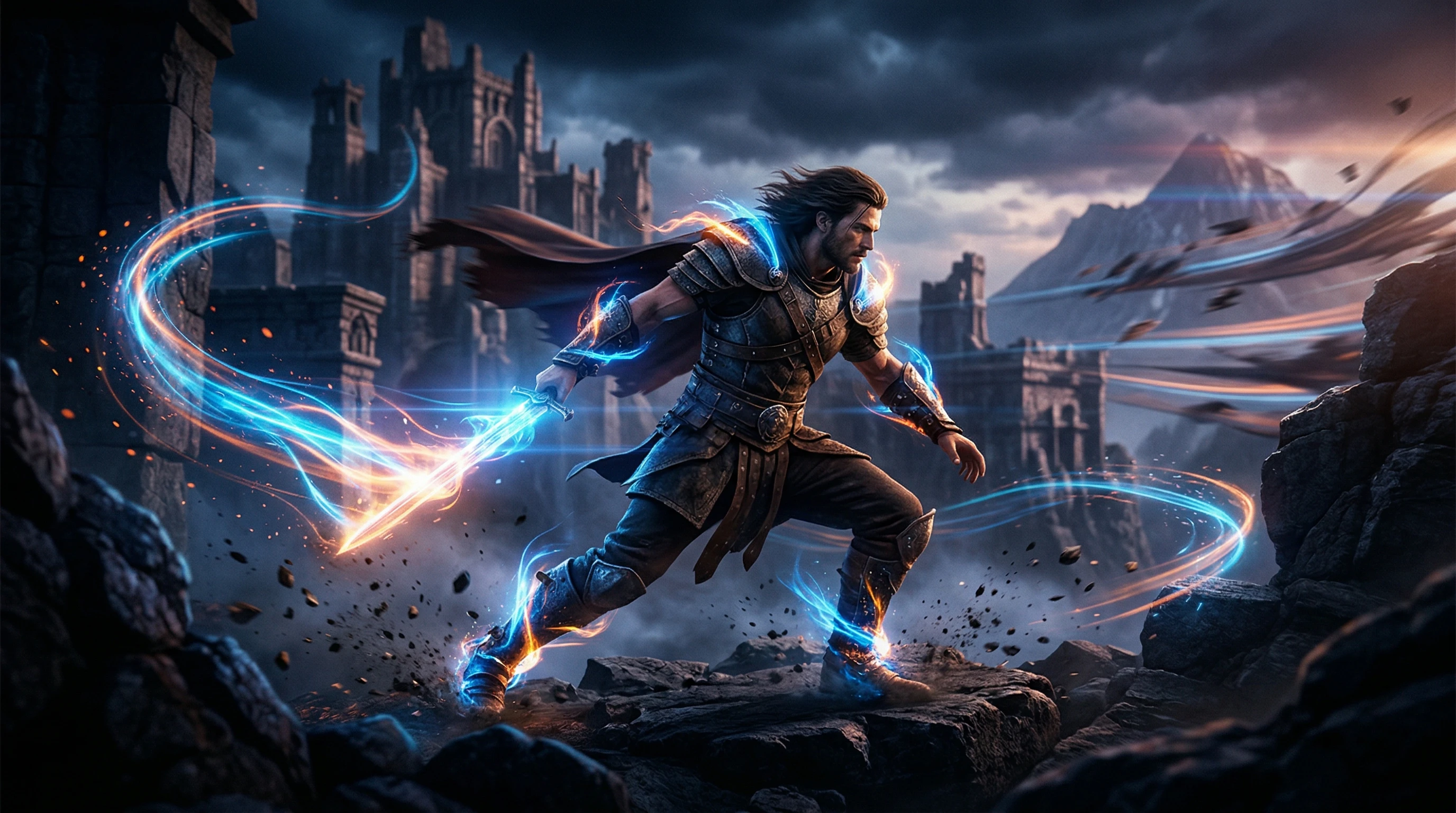
VerifiedL'option image vers vidéo prend une image fixe en entrée et génère un clip vidéo qui anime la scène tout en préservant le style visuel de la source
Un guide détaillé sur la génération d'image vers vidéo avec HappyHorse, couvrant la préparation de l'image, les prompts de mouvement et les meilleures pratiques pour transformer des images fixes en clips vidéo animés.
Key facts
L'option image vers vidéo prend une image fixe en entrée et génère un clip vidéo qui anime la scène tout en préservant le style visuel de la source
L'option image vers vidéo vous donne un contrôle direct sur l'image de départ, ce qui permet une composition, une couleur et une apparence du sujet plus prévisibles
Les images sources en plus haute résolution et plus nettes produisent systématiquement de meilleurs résultats d'animation sur tous les modèles vidéo IA
Un prompt textuel accompagnant l'image indique au modèle quel mouvement appliquer, rendant le prompt de mouvement tout aussi important que l'image elle-même
Outil recommandé
Mettez en pratique ce que vous avez appris avec un flux de travail d'animation IA adapté aux débutants.
Propulsé par Elser.ai — utilisez-le comme une étape pratique après avoir consulté le guide.
Essayer l'animateur d'images IAMixed signal
Le contenu du tutoriel est basé sur des informations accessibles au public. Certains détails du flux de travail peuvent changer à mesure que plus d'éléments seront officiellement confirmés.
Readers should expect careful wording here because public reporting confirms the topic, while some product details still need cautious treatment.
La génération d'image vers vidéo vous permet de partir d'une image fixe pour la transformer en un court clip animé. Cela vous donne beaucoup plus de contrôle sur le point de départ visuel par rapport au texte vers vidéo, ce qui en fait le flux de travail privilégié pour les créateurs possédant déjà des illustrations, des photos ou des ressources de design.
Le texte vers vidéo est puissant mais imprévisible. Vous décrivez ce que vous voulez et le modèle l'interprète. Parfois, le résultat correspond à votre vision, parfois non.
L'image vers vidéo résout le problème principal : vous contrôlez la première image. Le travail du modèle consiste à ajouter du mouvement à quelque chose qui a déjà l'apparence souhaitée, plutôt que de tout inventer à partir de zéro.
Ceci est particulièrement utile pour :
La qualité de votre image source détermine directement le plafond de qualité de votre résultat. Suivez ces recommandations :
Le prompt de mouvement indique au modèle ce qui doit se passer dans la vidéo. Contrairement aux prompts de texte vers vidéo, vous n'avez pas besoin de décrire le contenu visuel car l'image s'en charge. Concentrez-vous entièrement sur le mouvement.
Action + Mouvement de caméra + Vitesse/intensité + Durée
Pour un portrait photo : "Léger mouvement de tête vers la droite, cheveux bougeant doucement dans la brise, mouvement naturel et doux, 3 secondes"
Pour un paysage : "Lent mouvement de caméra vers l'avant dans la scène, nuages dérivant vers la gauche, eau ondulant doucement, rythme cinématique calme, 5 secondes"
Pour une photographie de produit : "Lente rotation dans le sens des aiguilles d'une montre, éclairage de studio dramatique changeant subtilement, mouvement commercial fluide, 4 secondes"
Pour une illustration d'anime : "Le personnage cligne des yeux et regarde vers le haut, cape flottant au vent, mouvement d'anime dynamique, 3 secondes"
Bien que les contrôles spécifiques de l'interface HappyHorse ne soient pas confirmés, voici les paramètres standard trouvés dans la plupart des outils d'image vers vidéo :
Après la génération, vérifiez ces indicateurs de qualité :
| Problème | Cause probable | Solution | |---|---|---| | Déformation du sujet | Mouvement trop agressif | Réduire la force du mouvement, utiliser "subtil" dans le prompt | | Distorsion de l'arrière-plan | Arrière-plan complexe | Simplifier l'arrière-plan ou spécifier "arrière-plan statique" | | Scintillement | Basse résolution source | Utiliser une image source de meilleure résolution | | Mouvement involontaire | Prompt de mouvement vague | Soyez plus précis sur ce qui bouge et ce qui reste immobile | | Dérive des couleurs | Longue durée | Raccourcir le clip à 3-4 secondes |
Les photographies produisent généralement les résultats les plus naturalistes. Concentrez-vous sur des mouvements réalistes comme le vent, l'eau, la respiration et les mouvements corporels subtils. Évitez de demander des mouvements physiquement impossibles.
L'art stylisé peut produire des résultats époustouflants. Le modèle a tendance à préserver le style artistique pendant l'animation. Les styles d'anime et d'illustration semi-réaliste fonctionnent particulièrement bien pour l'image vers vidéo.
Utiliser une image fixe générée par IA comme source est un flux de travail puissant en deux étapes. Générez le cadre parfait avec un modèle d'image, puis animez-le avec HappyHorse. Cela vous donne le contrôle de la génération d'image combiné au mouvement de la génération vidéo.
La photographie de produit bénéficie de mouvements simples et contrôlés : rotations lentes, changements d'éclairage subtils ou légers mouvements de caméra. Gardez le mouvement minimal pour maintenir une sensation professionnelle.
Pour un contrôle maximal, combinez le texte vers image et l'image vers vidéo :
Cette approche vous donne la précision de la génération d'image avec le mouvement de la génération vidéo, et est nettement plus contrôlable que le pur texte vers vidéo.
Ce site Web est une ressource informative indépendante. Il ne s'agit pas du site Web ou du service officiel de HappyHorse.
Recevez plus de 50 prompts vidéo IA testés, des fiches de comparaison et des modèles de flux de travail directement dans votre boîte de réception.
FAQ
Bien que les formats spécifiques pris en charge n'aient pas été officiellement confirmés, le PNG et le JPG sont universellement supportés par les outils vidéo IA. Utilisez le PNG pour les images avec transparence ou bords nets, et le JPG haute qualité pour les photographies.
Idéalement, votre image source doit être au moins aussi grande que la résolution de sortie cible. Pour une sortie 1080p, utilisez une image source d'au moins 1920x1080 pixels pour éviter les artefacts de mise à l'échelle.
Les contrôles d'intensité du mouvement n'ont pas été confirmés spécifiquement pour HappyHorse, mais la plupart des outils IA d'image vers vidéo offrent une forme de curseur de force de mouvement. La formulation de votre prompt de mouvement influence également fortement l'ampleur du mouvement.
Les causes courantes incluent des images sources en basse résolution, des prompts de mouvement trop agressifs, des scènes complexes avec de nombreux éléments mobiles, et des images contenant du texte ou des motifs géométriques fins que le modèle a du mal à maintenir pendant l'animation.