Generierungsmodus
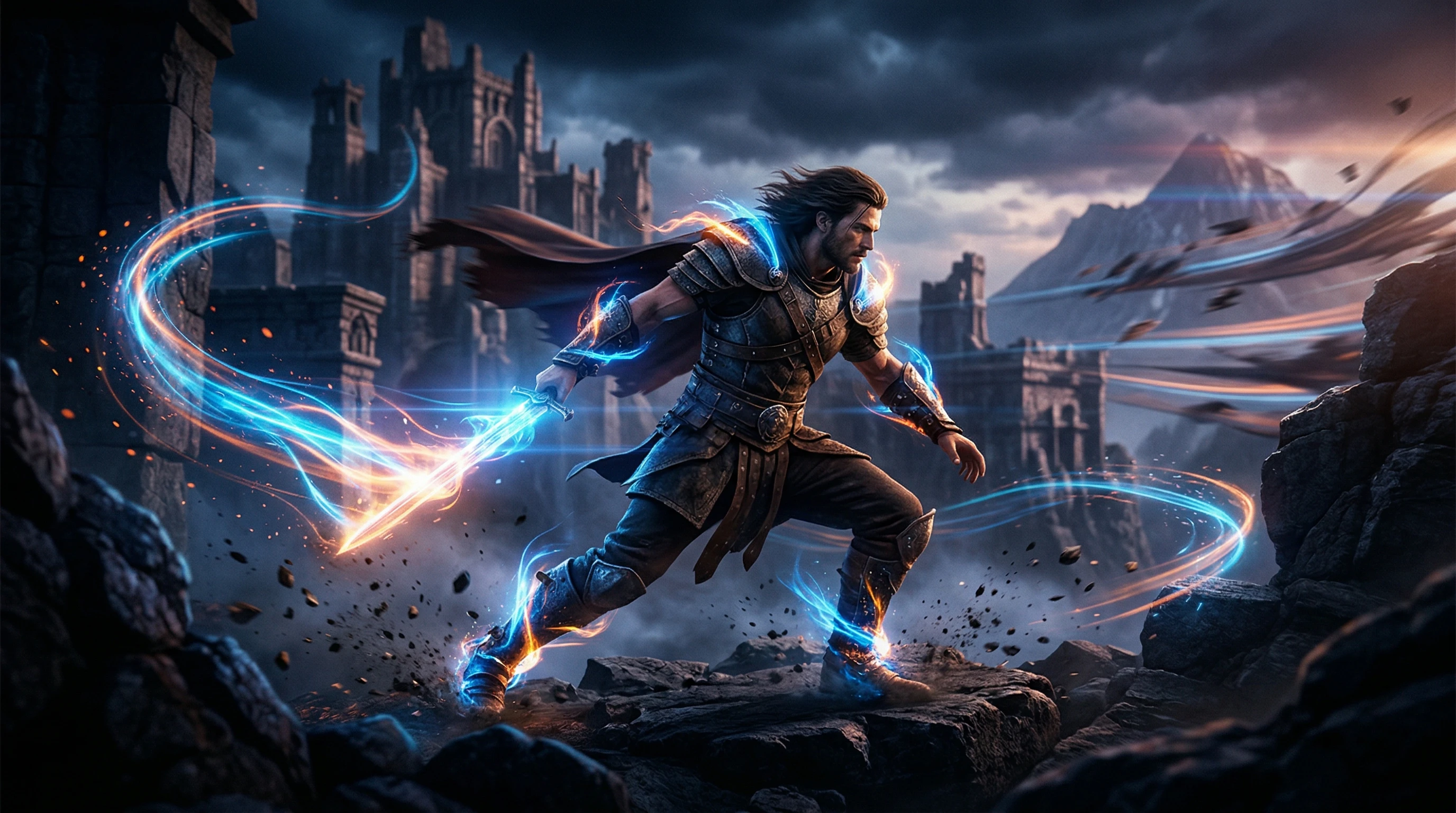
VerifiedImage-to-Video verwendet ein Standbild als Eingabe und generiert einen Videoclip, der die Szene animiert, während der visuelle Stil der Quelle erhalten bleibt.
Ein detaillierter Leitfaden zur HappyHorse Image-to-Video-Generierung, der die Bildvorbereitung, Bewegungs-Prompts und Best Practices abdeckt, um Standbilder in animierte Videoclips zu verwandeln.
Key facts
Image-to-Video verwendet ein Standbild als Eingabe und generiert einen Videoclip, der die Szene animiert, während der visuelle Stil der Quelle erhalten bleibt.
Image-to-Video bietet direkte Kontrolle über das Startbild, was zu einer besser vorhersagbaren Komposition, Farbe und Darstellung des Motivs führt.
Höhere Auflösungen und sauberere Quellbilder führen bei allen KI-Videomodellen konsequent zu besseren Animationsergebnissen.
Ein Text-Prompt, der das Bild begleitet, gibt dem Modell vor, welche Bewegung angewendet werden soll. Dadurch ist der Bewegungs-Prompt genauso wichtig wie das Bild selbst.
Empfohlenes Tool
Setzen Sie das Gelernte in die Praxis um mit einem anfängerfreundlichen KI-Animations-Workflow.
Unterstützt durch Elser.ai — nutzen Sie es als praktischen nächsten Schritt nach dem Ratgeber.
KI-Bildanimator testenMixed signal
Der Inhalt des Tutorials basiert auf öffentlich zugänglichen Informationen. Einige Details des Workflows können sich ändern, sobald mehr offiziell bestätigt ist.
Readers should expect careful wording here because public reporting confirms the topic, while some product details still need cautious treatment.
Die Image-to-Video-Generierung ermöglicht es Ihnen, von einem Standbild auszugehen und dieses in einen kurzen animierten Clip zu verwandeln. Dies gibt Ihnen im Vergleich zu Text-to-Video weit mehr Kontrolle über den visuellen Ausgangspunkt, was es zum bevorzugten Workflow für Kreative macht, die bereits über eigene Grafiken, Fotos oder Design-Assets verfügen.
Text-to-Video ist leistungsstark, aber unvorhersehbar. Sie beschreiben, was Sie möchten, und das Modell interpretiert es. Manchmal entspricht das Ergebnis Ihrer Vision, manchmal nicht.
Image-to-Video löst das größte Problem: Sie kontrollieren den ersten Frame. Die Aufgabe des Modells besteht darin, etwas Bewegung zu einer Vorlage hinzuzufügen, die bereits korrekt aussieht, anstatt alles von Grund auf neu zu erfinden.
Dies ist besonders nützlich für:
Die Qualität Ihres Quellbildes bestimmt direkt die Obergrenze der Qualität Ihres Ergebnisses. Befolgen Sie diese Richtlinien:
Der Bewegungs-Prompt teilt dem Modell mit, was im Video geschehen soll. Im Gegensatz zu Text-to-Video-Prompts müssen Sie den visuellen Inhalt nicht beschreiben, da das Bild dies bereits übernimmt. Konzentrieren Sie sich vollständig auf die Bewegung.
Aktion + Kamerabewegung + Geschwindigkeit/Intensität + Dauer
Für ein Porträtfoto: "Subtile Kopfdrehung nach rechts, Haare bewegen sich sanft im Wind, weiche natürliche Bewegung, 3 Sekunden"
Für eine Landschaft: "Langsamer Kamerazoom in die Szene hinein, Wolken treiben nach links, Wasser kräuselt sich sanft, ruhiges filmisches Tempo, 5 Sekunden"
Für Produktfotografie: "Langsame Rotation im Uhrzeigersinn, dramatische Studiobeleuchtung verschiebt sich subtil, flüssige kommerzielle Bewegung, 4 Sekunden"
Für Anime-Grafiken: "Charakter blinzelt und schaut nach oben, Umhang weht im Wind, dynamische Anime-Bewegung, 3 Sekunden"
Obwohl die spezifischen Interface-Steuerungen von HappyHorse noch nicht bestätigt sind, sind dies Standardeinstellungen, die in den meisten Image-to-Video-Tools zu finden sind:
Überprüfen Sie nach der Generierung diese Qualitätsindikatoren:
| Problem | Wahrscheinliche Ursache | Lösung | |---|---|---| | Motiv-Morphing | Bewegung zu aggressiv | Bewegungsstärke reduzieren, "subtil" im Prompt verwenden | | Hintergrundverformung | Komplexer Hintergrund | Hintergrund vereinfachen oder "statischer Hintergrund" angeben | | Flimmern | Niedrige Quellauflösung | Höher auflösendes Quellbild verwenden | | Ungewollte Bewegung | Vager Bewegungs-Prompt | Präziser angeben, was sich bewegt und was still bleibt | | Farbdrift | Zu lange Dauer | Clip auf 3-4 Sekunden verkürzen |
Fotos liefern im Allgemeinen die naturgetreuesten Ergebnisse. Konzentrieren Sie sich auf realistische Bewegungen wie Wind, Wasser, Atmen und subtile Körperbewegungen. Vermeiden Sie es, physikalisch unmögliche Bewegungen anzufordern.
Stilisierte Kunst kann beeindruckende Ergebnisse liefern. Das Modell neigt dazu, den Kunststil während der Animation zu bewahren. Anime- und semi-realistische Illustrationsstile eignen sich besonders gut für Image-to-Video.
Die Verwendung eines KI-generierten Standbildes als Quelle ist ein leistungsstarker Zwei-Schritte-Workflow. Generieren Sie den perfekten Frame mit einem Bildmodell und animieren Sie ihn dann mit HappyHorse. Dies gibt Ihnen die Kontrolle der Bilderzeugung kombiniert mit der Bewegung der Videogenerierung.
Produktfotos profitieren von einfachen, kontrollierten Bewegungen: langsame Rotationen, subtile Lichtverschiebungen oder sanfte Kamerabewegungen. Halten Sie die Bewegung minimal, um den professionellen Look zu wahren.
Für maximale Kontrolle kombinieren Sie Text-to-Image und Image-to-Video:
Dieser Ansatz bietet Ihnen die Präzision der Bilderzeugung gepaart mit der Bewegung der Videogenerierung und ist deutlich besser steuerbar als reine Text-to-Video-Ansätze.
Diese Website ist eine unabhängige Informationsquelle. Sie ist keine offizielle Website und kein offizieller Dienst von HappyHorse.
Erhalten Sie 50+ getestete KI-Video-Prompts, Vergleichs-Spickzettel und Workflow-Vorlagen direkt in Ihren Posteingang.
FAQ
Obwohl spezifische unterstützte Formate noch nicht offiziell bestätigt wurden, werden PNG und JPG universell von KI-Videotools unterstützt. Verwenden Sie PNG für Bilder mit Transparenz oder scharfen Kanten und hochauflösende JPGs für Fotos.
Idealerweise sollte Ihr Quellbild mindestens so groß wie die Ziel-Ausgabeauflösung sein. Verwenden Sie für eine 1080p-Ausgabe ein Quellbild von mindestens 1920x1080 Pixeln, um Upscaling-Artefakte zu vermeiden.
Regler für die Bewegungsintensität wurden für HappyHorse noch nicht spezifisch bestätigt, aber die meisten KI-Image-to-Video-Tools bieten eine Form von Schieberegler für die Bewegungsstärke. Auch die Formulierung Ihres Bewegungs-Prompts beeinflusst stark, wie viel Bewegung im Ergebnis erscheint.
Häufige Ursachen sind niedrig aufgelöste Quellbilder, zu aggressive Bewegungs-Prompts, komplexe Szenen mit vielen beweglichen Elementen sowie Bilder mit Text oder feinen geometrischen Mustern, die das Modell während der Animation nur schwer beibehalten kann.